![Noovys Logo-02-1.png]](https://help.noovy.com/hs-fs/hubfs/Noovys%20Logo-02-1.png?height=40&name=Noovys%20Logo-02-1.png)
👉 Funktionen im Zimmerkalender:
-
-
Vollständiger Überblick über Ankünfte, Abreisen und zukünftige Reservierungen.
-
Einfacher Check-in und Check-out.
-
Reservierungen in Sekundenschnelle erstellen.
-
Housekeeping-Status von Zimmern sofort ändern (auf „Sauber“ oder „Schmutzig“).
-
Zimmer einfach auf „Außer Betrieb“ (Out of Order) oder „Nicht verfügbar“ (Out of Service) setzen.
-
Reservierungen per Drag-and-Drop von einem Zimmer in ein anderes verschieben.
-
Reservierungen mit der Sperrfunktion auf „Nicht verschieben“ setzen.
-
Wichtige Reservierungsinformationen sofort einsehen, indem du einfach mit dem Mauszeiger über eine Reservierung fährst.
-
-
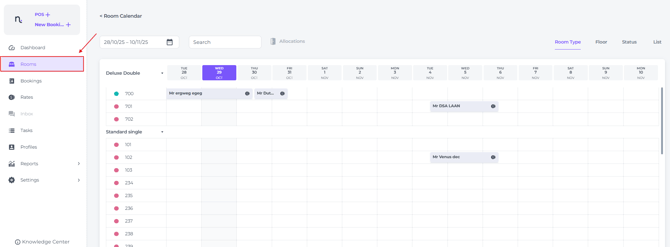
Wähle im Hauptmenü > Zimmer:
-
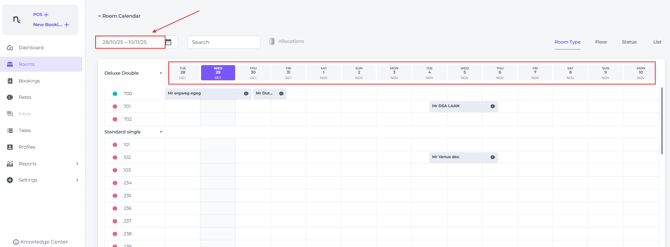
Verwende die Datumsleiste, um den Zeitraum auszuwählen, den du anzeigen möchtest. Standardmäßig zeigt der Kalender ein 14-Tage-Fenster an, das mit dem gestrigen Tag beginnt und die folgenden 13 Tage umfasst.
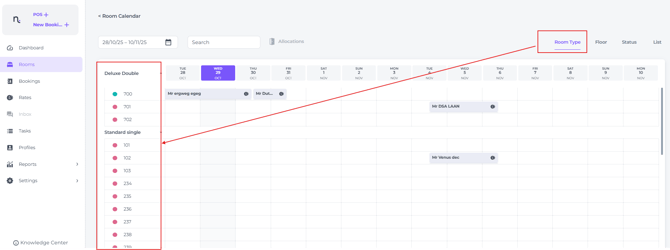
- Standardmäßig zeigt der Zimmerkalender eine nach Zimmertyp organisierte Liste an:
Erklärung der Felder
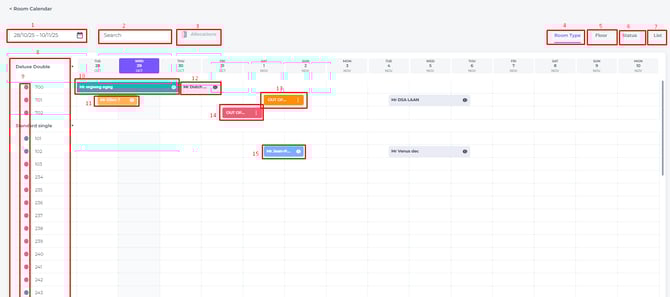
- Datumsauswahl (Date Range picker) – Wähle den Zeitraum aus, für den du Reservierungen sehen möchtest.
*Bitte beachte: Die maximale Dauer des Zeitraums beträgt 30 Tage. Wenn du einen größeren Datumsbereich wählst, können einige Details über den sichtbaren Bereich des Kalenders hinausgehen. Nutze in diesem Fall den Scrollbalken am unteren Rand, um horizontal zu navigieren.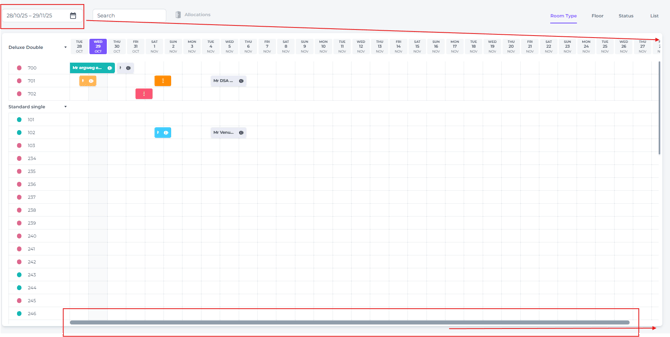
- Suche – Suche nach einer bestimmten Zimmernummer.
- Zuweisungen (Allocations) – Reservierungen, die noch keinem Zimmer zugewiesen wurden, erscheinen hier.
Ein roter Punkt zeigt die Anzahl der nicht zugewiesenen Reservierungen an. Weise ein Zimmer zu, um sie in der Kalenderansicht anzuzeigen.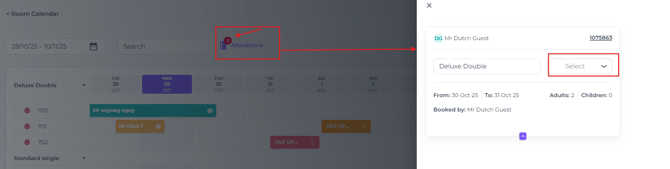
- Zimmertyp-Ansicht – Der Zimmerkalender zeigt eine nach Zimmertyp organisierte Liste an.
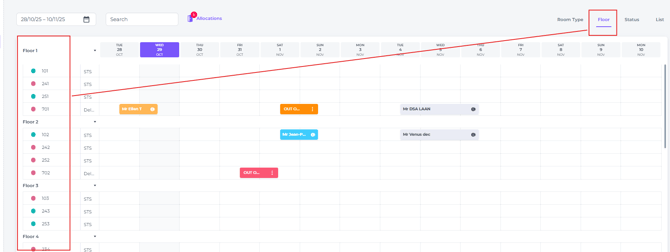
- Etagen-Ansicht – Der Zimmerkalender zeigt eine nach Etagen organisierte Liste an.
- Status-Ansicht – Der Zimmerkalender zeigt eine nach Status organisierte Liste an (Ankünfte – Abreisen – Im Haus – Leer).
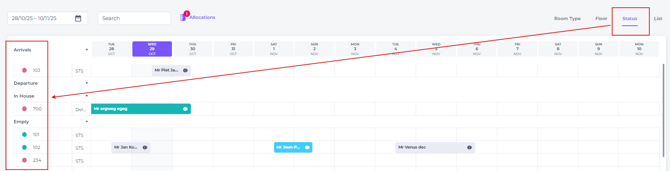
- Listenansicht – Der Zimmerkalender zeigt eine nach Zimmernummern organisierte Liste an.

- Zimmer – Alle Zimmer werden entsprechend der gewählten Ansicht angezeigt und kategorisiert.
- Zimmerstatus – Sauber (grüner Punkt) oder Schmutzig (roter Punkt).
- In-House-Reservierung – Standardmäßig in Grün markiert.
- Vergangene Reservierung – Standardmäßig in Gelb markiert.
- Zukünftige Reservierung – Standardmäßig in Grau markiert.
- Nicht verfügbar (Out of Service - OOS) – Wenn ein Zimmer auf „Out of Service“ gesetzt ist, kann es keinen neuen Reservierungen zugewiesen werden, bis du es wieder auf „Verfügbar“ setzt. Normalerweise wird diese Option für Zimmer genutzt, die kleinere Reparaturen oder Wartungen benötigen und als Letztes verkauft werden sollen. Das Zimmer bleibt im Inventar und ist somit weiterhin für den Verkauf verfügbar.
- Außer Betrieb (Out of Order - OOO) – Wenn ein Zimmer auf „Out of Order“ gesetzt ist, wird es komplett aus der Verfügbarkeit entfernt. Es kann während des gewählten Zeitraums weder Reservierungen zugewiesen noch gebucht werden. Nutze diesen Status für Zimmer, die größere Reparaturen erfordern oder für längere Zeit nicht zur Verfügung stehen.
- Benutzerdefinierte Farbe – Du kannst jeder Reservierung in jedem Status eine eigene Farbe zuweisen, um sie für eine einfachere Identifizierung in Kategorien einzuteilen. Stelle sicher, dass jedes Teammitglied die Bedeutung der jeweiligen Farben kennt.
Zusammenfassung im Pop-up
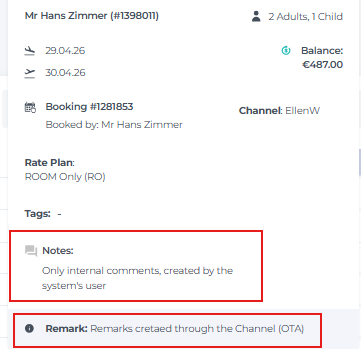
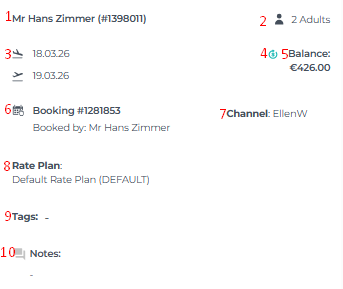
Wenn du mit dem Mauszeiger über eine Reservierung fährst, werden die wichtigsten Informationen in einem Pop-up angezeigt:
-
Gastname.
-
Anzahl der Gäste, unterteilt in Erwachsene und Kinder.
-
Ankunfts- und Abreisedatum.
-
Saldo (Balance) – Um den noch zu zahlenden Restbetrag zu sehen.
-
Buchungs-ID und Name des Buchenden – Die interne Referenznummer des Systems und der Name der Person, die gebucht hat (nicht zwingend der Gastname).
-
Kanal – Die OTA (Online Travel Agent / Webseite), über die die Buchung erfolgt ist, oder der Name des Systemnutzers, der die Buchung manuell erstellt hat.
-
Ratenplan – Der angewendete/gebuchte Ratenplan.
-
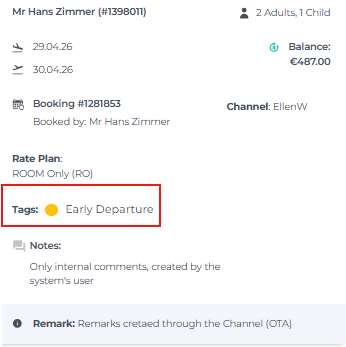
Tags – Die mit dieser Buchung verknüpften Tags. Jedes Hotel verwaltet seine eigenen Tags.
💡 Tipp: Schau dir die folgenden Artikel zu Label an:
Labels nutzen und verwalten
Mit Reservierungen verknüpfte Tags sind beim Öffnen des Zimmerkalenders sofort sichtbar. Werden Tags regelmäßig genutzt, erkennst du ihre Bedeutung und die jeweilige Farbzuordnung schnell, sodass du den Kalender leichter überblicken kannst, ohne jede einzelne Buchung öffnen zu müssen: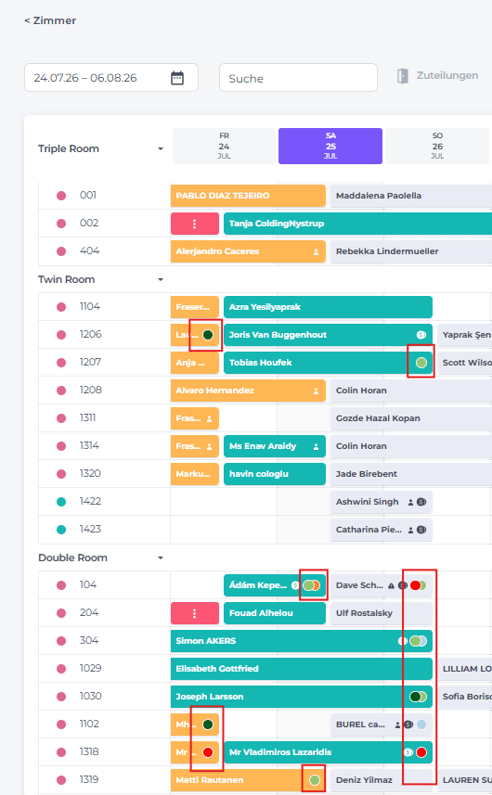
- Notizen – Interne Kommentare, die dieser spezifischen Reservierung hinzugefügt wurden.
Anmerkungen:
Wenn auch eine Anmerkung angezeigt wird, wurde diese von der OTA oder dem Buchungskanal übernommen. Diese bestehen entweder aus automatisierten Kommentaren des Kanals oder aus spezifischen Bemerkungen, die der Gast zum Zeitpunkt der Buchung hinterlassen hat.