Deux types de statuts de réservation optionnelle
1 - Proforma
Une réservation avec le statut Proforma réserve la chambre et la retire de ton inventaire jusqu’à l’échéance définie. Lors de la création de la réservation, tu dois définir une date limite pour l’annulation automatique ; si la réservation n’est pas confirmée manuellement avant cette échéance, la chambre sera automatiquement annulée et remise dans ton inventaire.
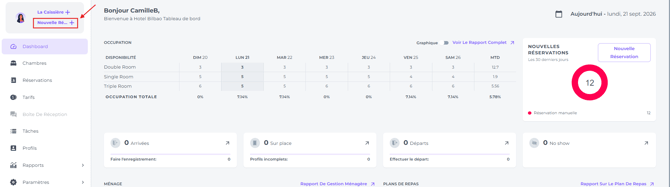
Les réservations Proforma peuvent être créées via « Nouvelle réservation » ou dans le calendrier des chambres en y créant une nouvelle réservation. De plus, toute réservation existante peut être modifiée avec le statut Proforma .
2 - Sur demande
Créer une réservation avec ce statut de réservation garantit que ton inventaire reste inchangé. Avec les réservations Sur demande, la chambre reste disponible pour d’autres clients jusqu’à ce qu’elle soit manuellement définie par l’hôtel avec le statut Confirmée. Les réservations Sur demande peuvent être créées via « Nouvelle réservation » ou en modifiant le statut de n’importe quelle réservation existante en Sur demande. Les réservations Sur demande ne peuvent pas être créées dans le Calendrier des Chambres.
Créer une réservation PROFORMA via le Calendrier des Chambres:
-
Créer une Réservation depuis le Calendrier des Chambres
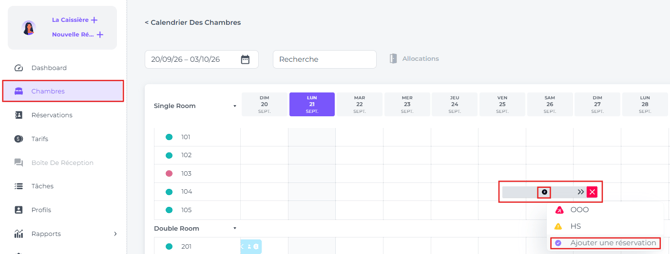
-
Enregistre en sélectionnant Proforma au lieu de Confirmée:
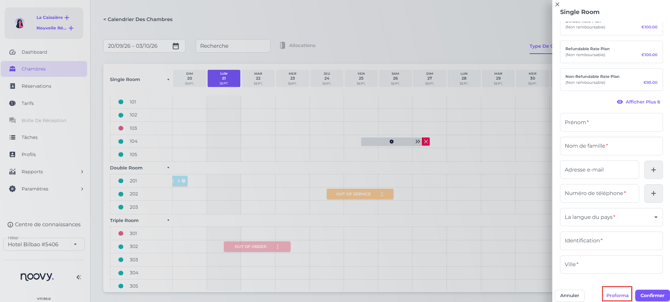
-
La couleur par défaut d’une réservation Proforma dans le Calendrier des Chambres est le bleu:
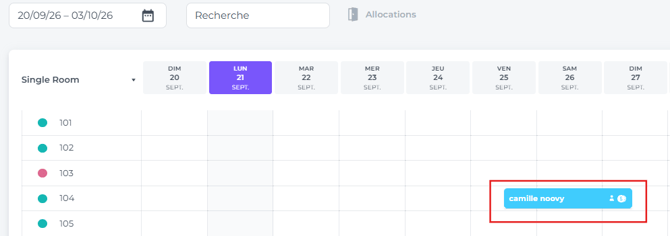
- Les réservations Proforma créées via le Calendrier des Chambres suivent l’heure de libération par défaut* configurée dans tes paramètres de l’hôtel:
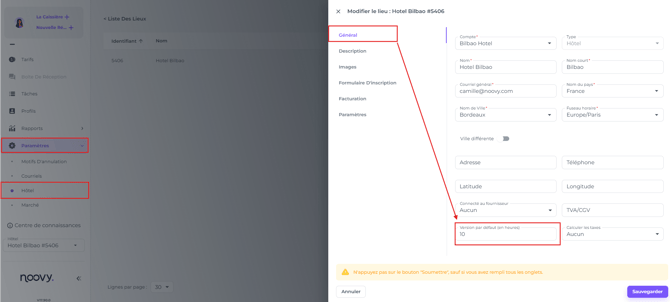
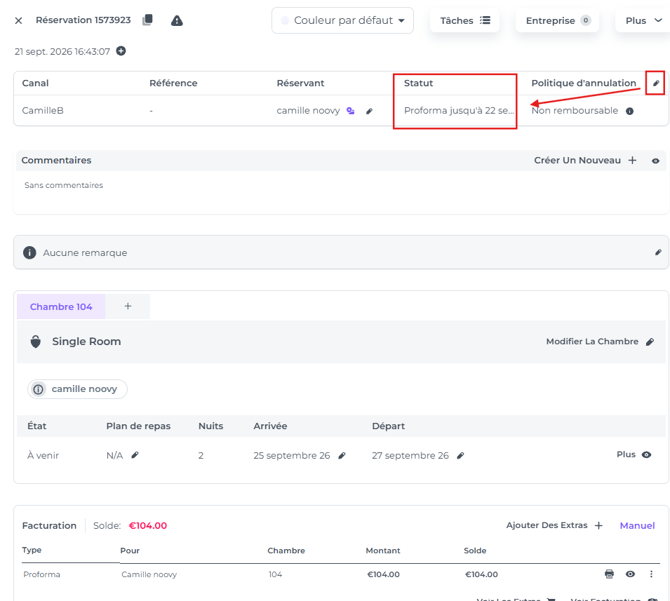
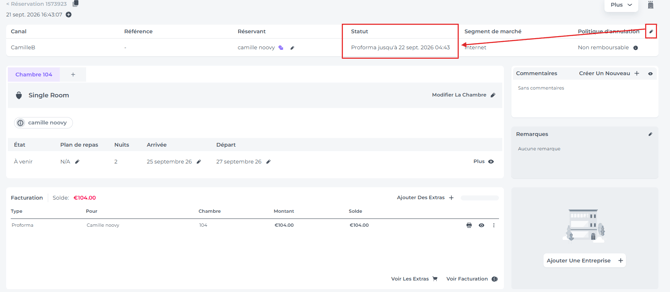
*Une fois cette échéance atteinte, si le statut de la réservation n’a pas été mis à jour manuellement en Confirmée, la réservation sera automatiquement annulée et la chambre sera remise dans l’inventaire disponible. - Par conséquent, lorsque tu crées une réservation Proforma via le Calendrier des Chambres, tu n’as pas besoin de saisir manuellement une heure de libération ; tu peux toutefois l’ajuster si nécessaire dans La Fenêtre de Réservation ou sur La Page de Réservation.
-
Fenêtre de réservation (en cliquant une fois sur la réservation dans le Calendrier des Chambres):
-
Page de Réservation (en double-cliquant sur la réservation dans le Calendrier des Chambres)
-
Créer une réservation PROFORMA depuis Nouvelle Réservation:
-
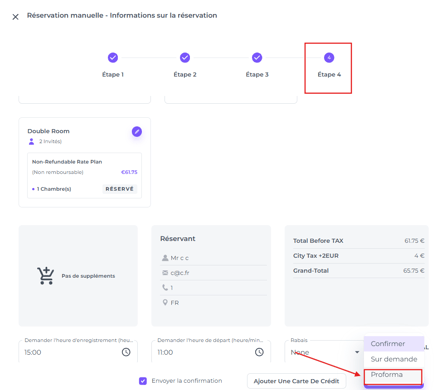
À l’étape 4 de Nouvelle Réservation, au lieu de confirmer, sélectionne Proforma:
Assure-toi de cliquer sur la flèche et non sur le mot Confirmée!
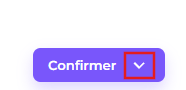
Choisis Proforma:
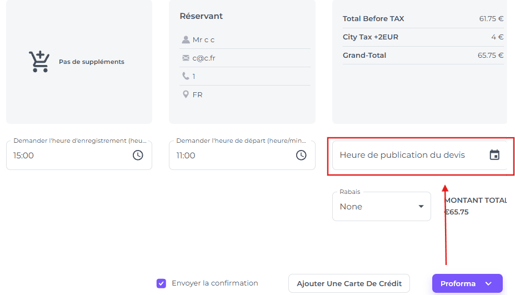
- Le système te demandera de saisir manuellement une date et une heure de libération:
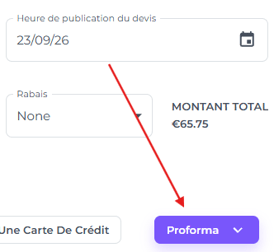
- Une fois défini, clique sur Proforma pour créer la réservation:
Créer une réservation SUR DEMANDE depuis Nouvelle Réservation:
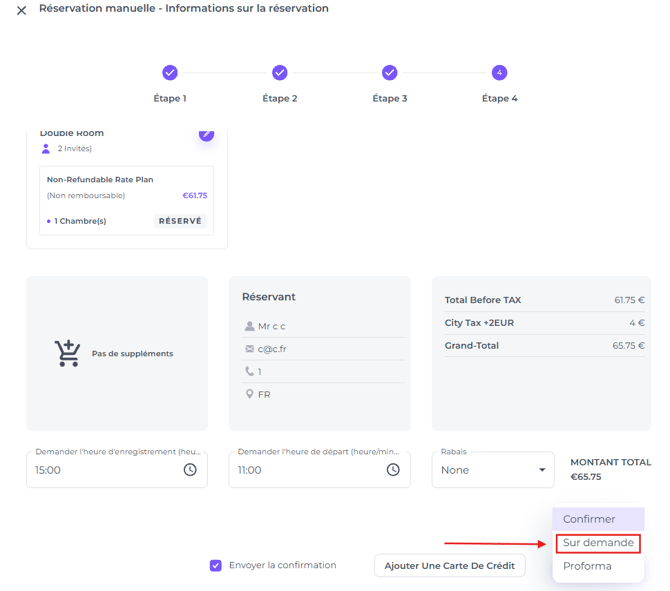
- À la dernière étape du processus de réservation (étape 4), choisis Sur demande pour finaliser la réservation.
Assure-toi de cliquer sur la flèche et non sur le mot Confirmée ; cela ouvrira un menu déroulant: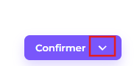
☝️Remarque:
Lors de la création d’une réservation via le Calendrier des Chambres, il n’est pas possible de créer une réservation "Sur demande".