![Noovys Logo-02-1.png]](https://help.noovy.com/hs-fs/hubfs/Noovys%20Logo-02-1.png?height=40&name=Noovys%20Logo-02-1.png)
Zwei Arten von optionalen Buchungsstufen
1 – Option
Eine Buchung mit dem Status „Option“ reserviert das Zimmer und nimmt es aus deinem verfügbaren Bestand, bis eine bestimmte Frist erreicht ist. Während du die Buchung erstellst, musst du ein Datum für die automatische Stornierung festlegen. Wenn die Buchung bis dahin nicht manuell bestätigt wird, wird sie automatisch storniert und das Zimmer wieder für den Verkauf freigegeben.
Optionsbuchungen kannst du entweder über „Neue Buchung“ oder direkt im Zimmerkalendar erstellen. Außerdem kann jede bestehende bestätigte Buchung nachträglich in den Status „Option“ geändert werden.
2 – Auf Anfrage
Wenn du eine Buchung mit diesem Status erstellst, bleibt dein Zimmerkontingent unberührt. Bei Buchungen „Auf Anfrage“ bleibt das Zimmer für andere Gäste verfügbar, bis das Hotel den Status manuell auf „Bestätigt“ setzt. Du musst die Buchung also manuell bestätigen, um die Reservierung zu garantieren und ein bestimmtes Zimmer zuzuweisen.
Buchungen mit dem Status „Auf Anfrage“ kannst du über „Neue Buchung“ erstellen oder eine bestehende Reservierung nachträglich auf „Auf Anfrage“ ändern. Im Zimmerkalender lassen sich Buchungen mit diesem Status nicht erstellen.
Eine OPTION-Buchung über den Zimmerplan erstellen:
-
Erstelle eine Buchung direkt im Zimmerkalender:
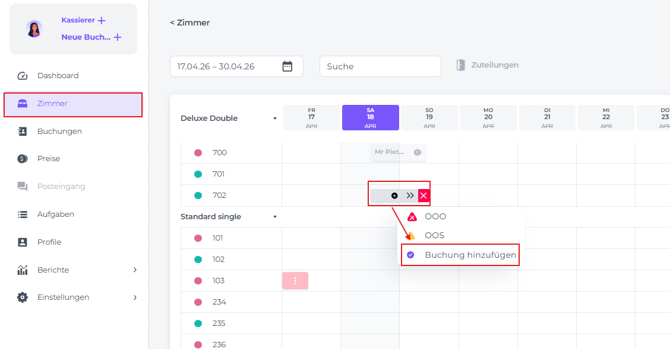
-
Speichere sie, indem du Option statt „Bestätigt“ auswählst:
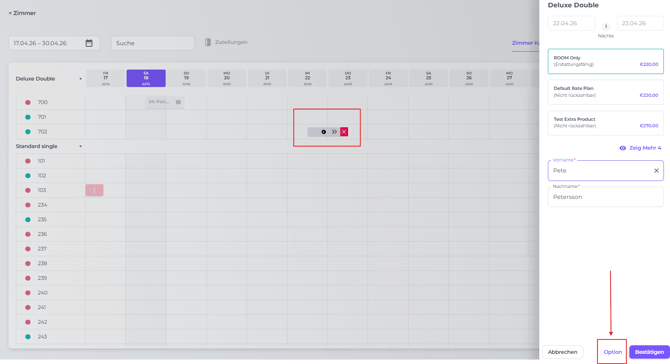
-
Die Standardfarbe für eine Optionsbuchung im Zimmerplan ist Blau:
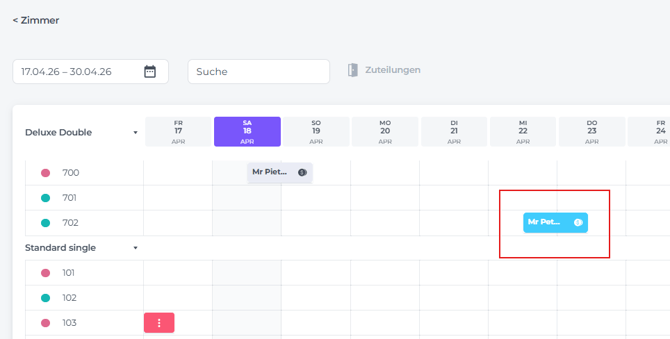
- Optionen, die über den Zimmerplan erstellt werden, richten sich nach der Standard-Ablaufzeit*, die in deinen Hotel-Einstellungen hinterlegt ist.
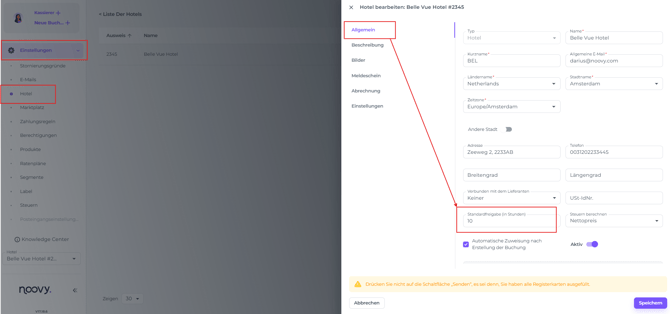
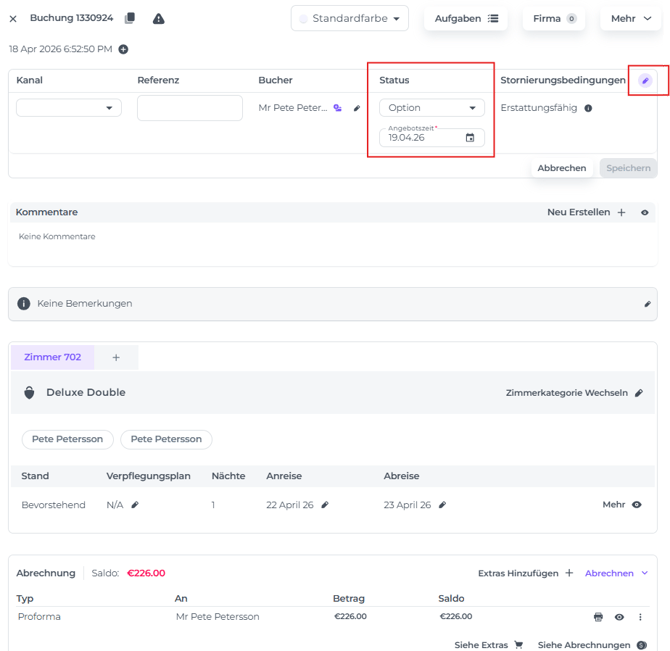
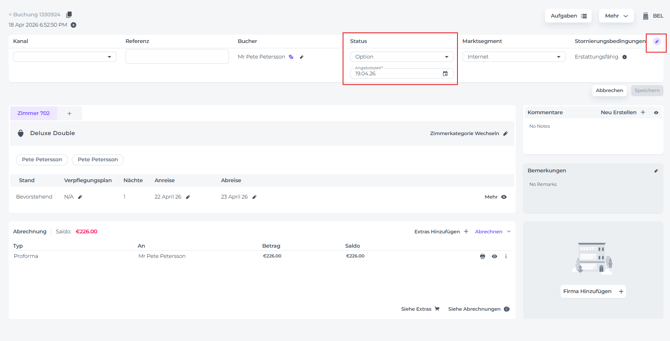
*Sobald diese Frist erreicht ist und der Buchungsstatus nicht manuell auf „Bestätigt“ geändert wurde, wird die Reservierung automatisch storniert und das Zimmer geht zurück in den freien Verkauf. - Du musst also beim Erstellen einer Option über den Zimmerplan keine Ablaufzeit manuell eingeben. Wenn du möchtest, kannst du die Zeit aber jederzeit im Buchungs Pop-Up oder auf der Buchungsseite anpassen.
-
Buchungs Pop-Up: Ein einfacher Klick auf die Reservierung im Zimmerplan.
-
Buchungsseite: Ein Doppelklick auf die Reservierung im Zimmerplan.
-
Eine OPTION Buchung über die Funktion „Neue Buchung“ erstellen:
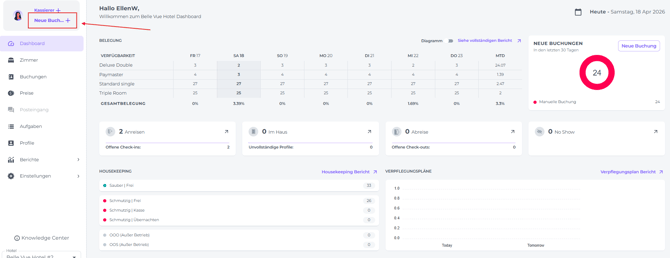
-
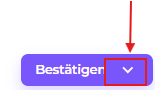
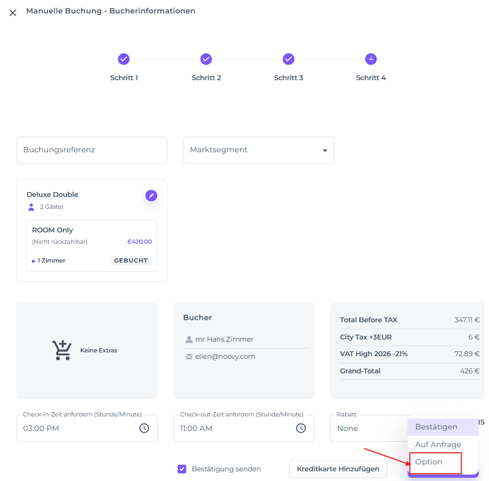
Wähle in Schritt 4 der Buchungserstellung Option aus, anstatt zu bestätigen. Wichtig:
Klicke unbedingt auf den kleinen Pfeil neben dem Wort „Bestätigen“!:
-
Wähle dann Option aus.
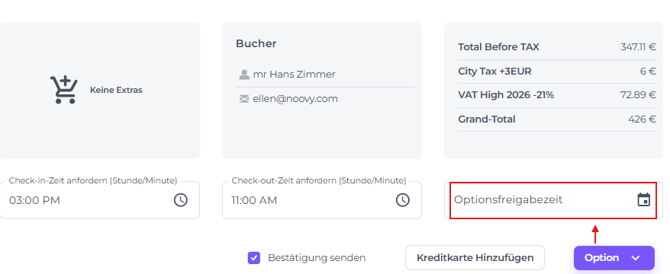
- Das System fordert dich nun auf, manuell ein Datum und eine Uhrzeit für den Ablauf der Frist einzugeben.
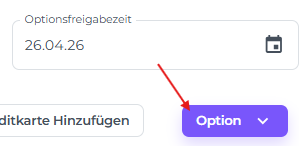
- Sobald das erledigt ist, klicke auf Option, um die Buchung zu erstellen:
Eine AUF ANFRAGE Buchung über die Funktion „Neue Buchung“ erstellen:
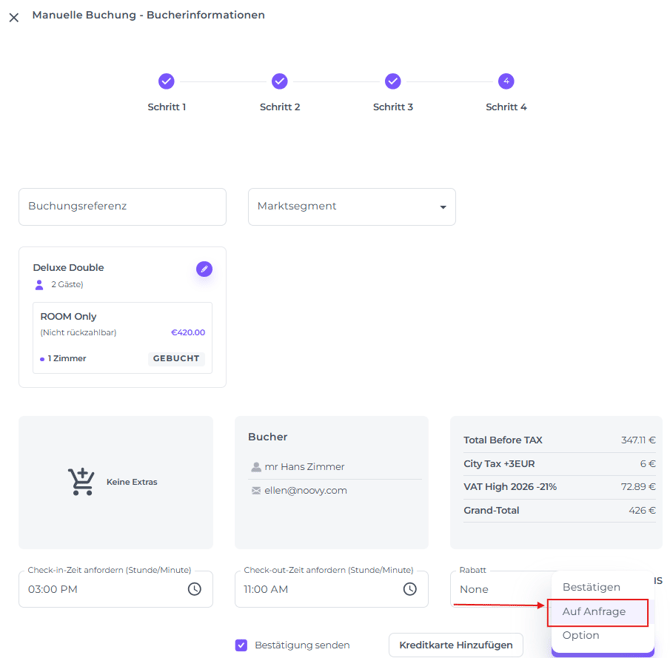
- Wähle im letzten Schritt (Schritt 4) von der Neue Buchung Funktion Auf Anfrage, um die Buchung abzuschließen. Klicke auch hier auf den Pfeil (nicht auf das Wort „Bestätigen“), um das Auswahlmenü zu öffnen.
☝️ Hinweis:
Buchungen mit dem Status „Auf Anfrage“ können nicht direkt über den Zimmerplan erstellt werden.