Le Dashboard
Le Dashboard est la première page que tu vois après t’être connecté à ton PMS. Conçu pour te donner un aperçu rapide, il t’offre en un coup d’œil une vue claire de la situation opérationnelle actuelle de ton hôtel. Que tu aies besoin des chiffres clés à jour pour la réception, le ménage ou les formules repas F&B, le Dashboard te fournit les informations essentielles, ce qui en fait le point de départ idéal pour ta journée.
Tu peux accéder au Dashboard à tout moment:
-
En haut du menu principal, tu trouveras l’onglet Dashboard. Lorsque tu l’ouvres, le nom de l’utilisateur s’affiche dans le coin supérieur gauche et la date du jour dans le coin supérieur droit.
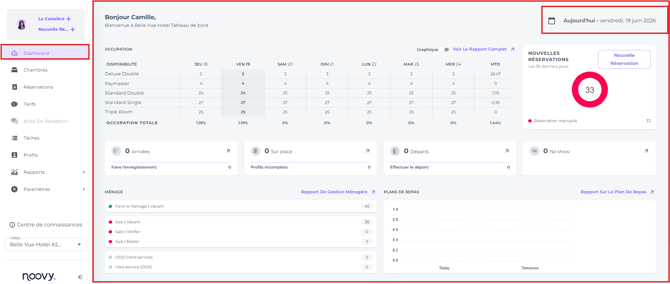
Le Dashboard expliqué section par section:
Section Disponibilité et Occupation
Cette section affiche le taux d’occupation de ton établissement pour la semaine en cours, calculé à partir de la veille.
💡Astuce:
Consulter l’article sur le Rapport de disponibilité:
👉'The Availability Report explained'
(La traduction en français sera ajoutée prochainement.)
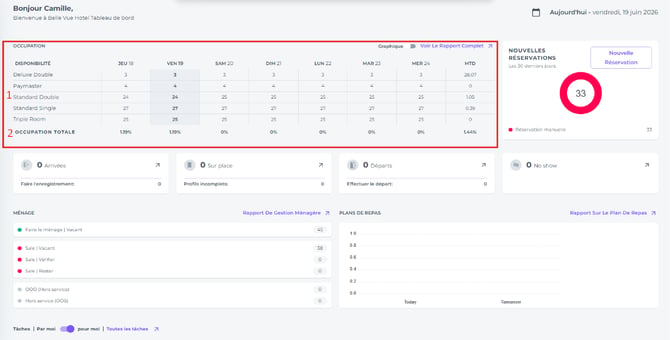
- Tous les Types de Chambres Actifs - Avec un récapitulatif quotidien du nombre de chambres disponibles à la vente.
- Le Taux d’Occupation en Pourcentage - Indiquant la proportion de chambres occupées dans ton établissement.
- Cumul Mensuel – La disponibilité des chambres depuis le début du mois jusqu’à aujourd’hui (chambres occupées ÷ inventaire total), ainsi que le taux d’occupation moyen sur cette période.
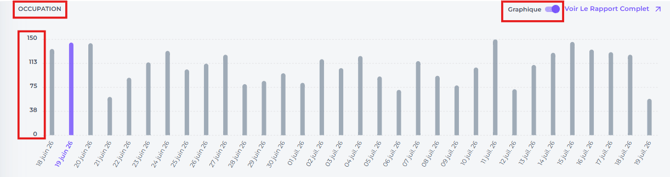
- Graphique – Présente une vue d’ensemble de l’occupation sur 30 jours, avec en ordonnée le nombre de chambres occupées.
 En survolant les barres du graphique, tu peux voir le nombre exact de chambres vendues et le pourcentage d’occupation pour chaque jour.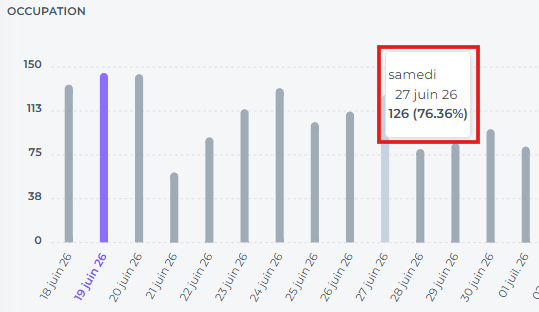
- Afficher le rapport complet – tu seras redirigé vers le Rapport de disponibilité, également accessible depuis le menu principal, sous Rapports.
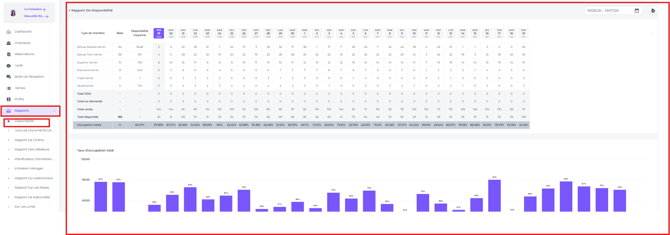
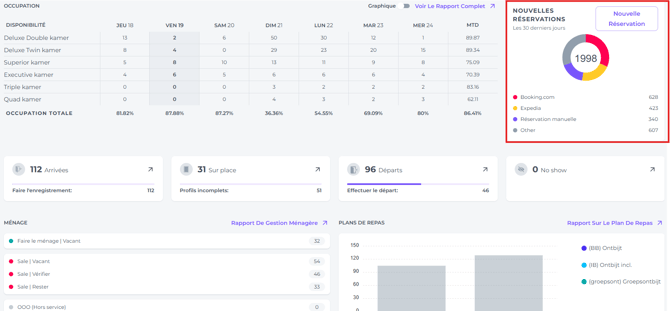
Section Nouvelles Réservations
Affiche le volume total de réservations créées au cours des 30 derniers jours, réparti par principaux canaux de réservation, saisies manuelles et autres sources. Les canaux disponibles peuvent varier selon les connexions de l’établissement.
💡Astuce:
Consulter les articles sur les nouvelles réservations:
👉'How to create a New Booking?'
(La traduction en français sera ajoutée prochainement.)
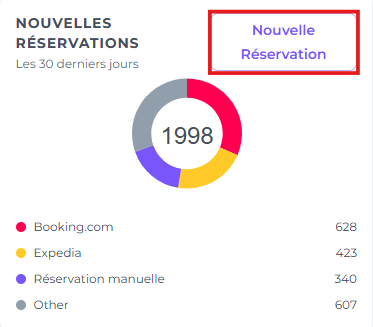
- Créer aussi une Nouvelle Réservation directement depuis cette section.
Section Événements du jour
Affiche les arrivées attendues du jour, les clients en séjour, les départs prévus ainsi que les no‑shows d’hier.
💡Astuce:
Consulter l’article sur la Liste des réservations, où tous les événements sont détaillés:
👉 'La Liste des Réservations Expliquée'
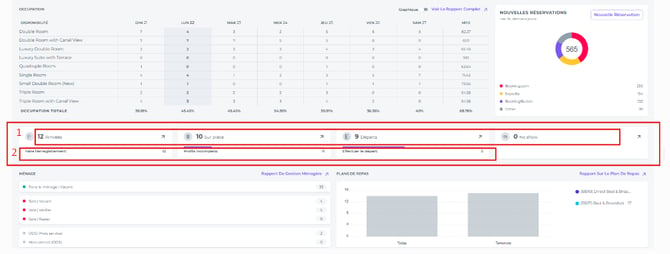
*En cliquant sur la flèche à côté de chaque événement, tu ouvriras directement, dans une nouvelle fenêtre, le rapport correspondant, où tu pourras consulter toutes les informations détaillées liées à cet événement.
- Total par type d’événement - Pour la journée en cours.
- Total encore attendu pour la journée - Les profils client Sur Place incomplets indiquent le nombre de profils client dont certaines informations doivent être renseignées.
La section Ménage
Offre au service Ménage une vue directe sur le nombre de chambres propres, sales, hors service (OOO) et indisponibles (OOS).
💡Astuce:
Consulter les articles sur les rapports d'Entretien Ménager:
👉'The Housekeeping report explained'
👉 'Housekeeping Planner'
👉'How to manually change the room housekeeping status?
👉 'How to set up Out of Order and Out of Service? '
(La traduction en français sera ajoutée prochainement.)
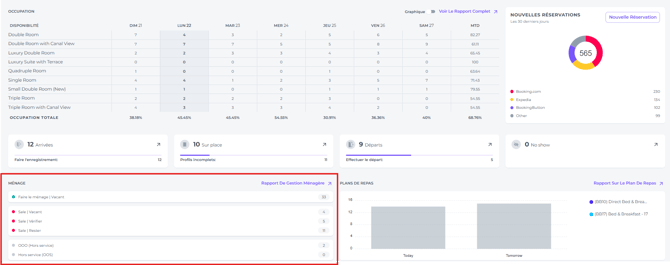
- Clique sur la flèche pour ouvrir le Rapport d’Entretien Ménager dans une nouvelle fenêtre.
La section Plans de Repas
Affiche tous les plans de repas prévus pour aujourd’hui et demain, afin d’aider l’équipe F&B à anticiper les besoins en personnel et en stocks.
💡Astuce:
Consulter les articles sur les Plans de Repas :
👉 'The Meals Report explained'
(La traduction en français sera ajoutée prochainement.)
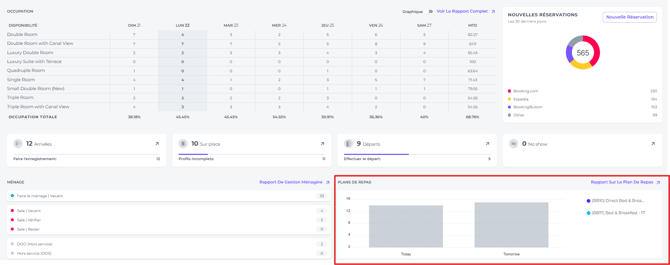
- Clique sur la flèche pour ouvrir le Rapport des Plans de Repas dans une nouvelle fenêtre.
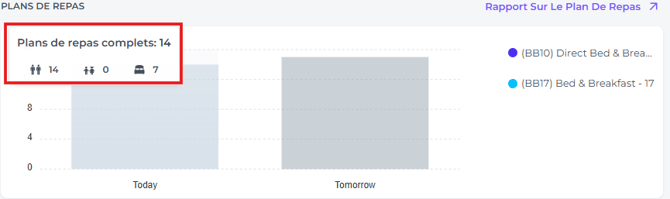
- En survolant aujourd'hui ou demain avec ta souris, tu verras le détail des Plans de Repas prévus ppur chaque jour:
La section Demandes et À faire
Commence ta journée en consultant tes tâches, les demandes de tâches, ainsi que le statut des tâches que tu as assignées aux autres.
💡Astuce:
Consulter les articles sur les Tâches:
👉 'How to create a task?'
👉'How do tasks work?'
(La traduction en français sera ajoutée prochainement.)
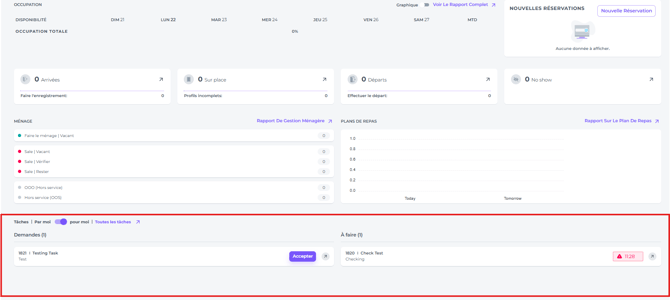
Tâches:
- Tâches par moi - Affiche la liste des tâches que tu as créées.
- Tâches pour moi - Affiche les tâches qui t’ont été attribuées par d’autres utilisateurs.
- Nombre de Tâches - Chaque onglet affiche un nombre indiquant combien de tâches se trouvent dans cette catégorie.
- Toutes les Tâches - Offre une vue d’ensemble de toutes les tâches de l’établissement, quel qu’en soit le créateur ou le ou la destinataire. Clique sur la flèche
 pour ouvrir une nouvelle fenêtre avec la liste complète de toutes les tâches.
 - Filtre des tâches - Utilise les boutons de filtre (Par moi, Pour moi) pour afficher rapidement certains types de tâches.
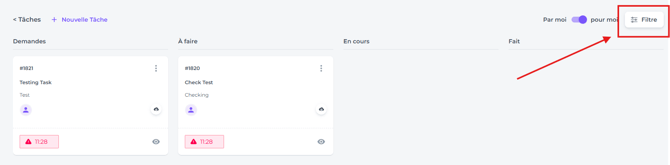
- Informations tâches - Chaque tâche est présentée avec son identifiant, une brève description et les icônes ou indicateurs qui lui sont associés.
Demandes
- Demandes - Cet onglet affiche toutes les demandes en attente qui nécessitent ton approbation. Clique sur le bouton « Accepter » pour valider une demande.

- À faire - Cet onglet répertorie les tâches ou actions que tu dois encore terminer.
